Apple Pay là gì? Cách cài đặt và thanh toán chi tiết 2026
Ngày đăng 11/06/2026
Apple Pay là gì? Tìm hiểu danh sách ngân hàng hỗ trợ, thiết bị tương thích và cách cài đặt Apple Pay để thanh toán dễ dàng, tiện lợi.
Apple Pay là phương thức thanh toán không tiếp xúc hiện đại, cho phép người dùng thanh toán nhanh chóng chỉ với iPhone, Apple Watch hoặc các thiết bị Apple tương thích mà không cần dùng thẻ vật lý. Với thao tác đơn giản, tính bảo mật cao và khả năng thanh toán linh hoạt tại nhiều cửa hàng, website trực tuyến, Apple Pay đang ngày càng trở nên phổ biến.
Trong bài viết dưới đây, Home Credit sẽ chia sẻ hướng dẫn sử dụng Apple Pay chi tiết và dễ hiểu nhất!
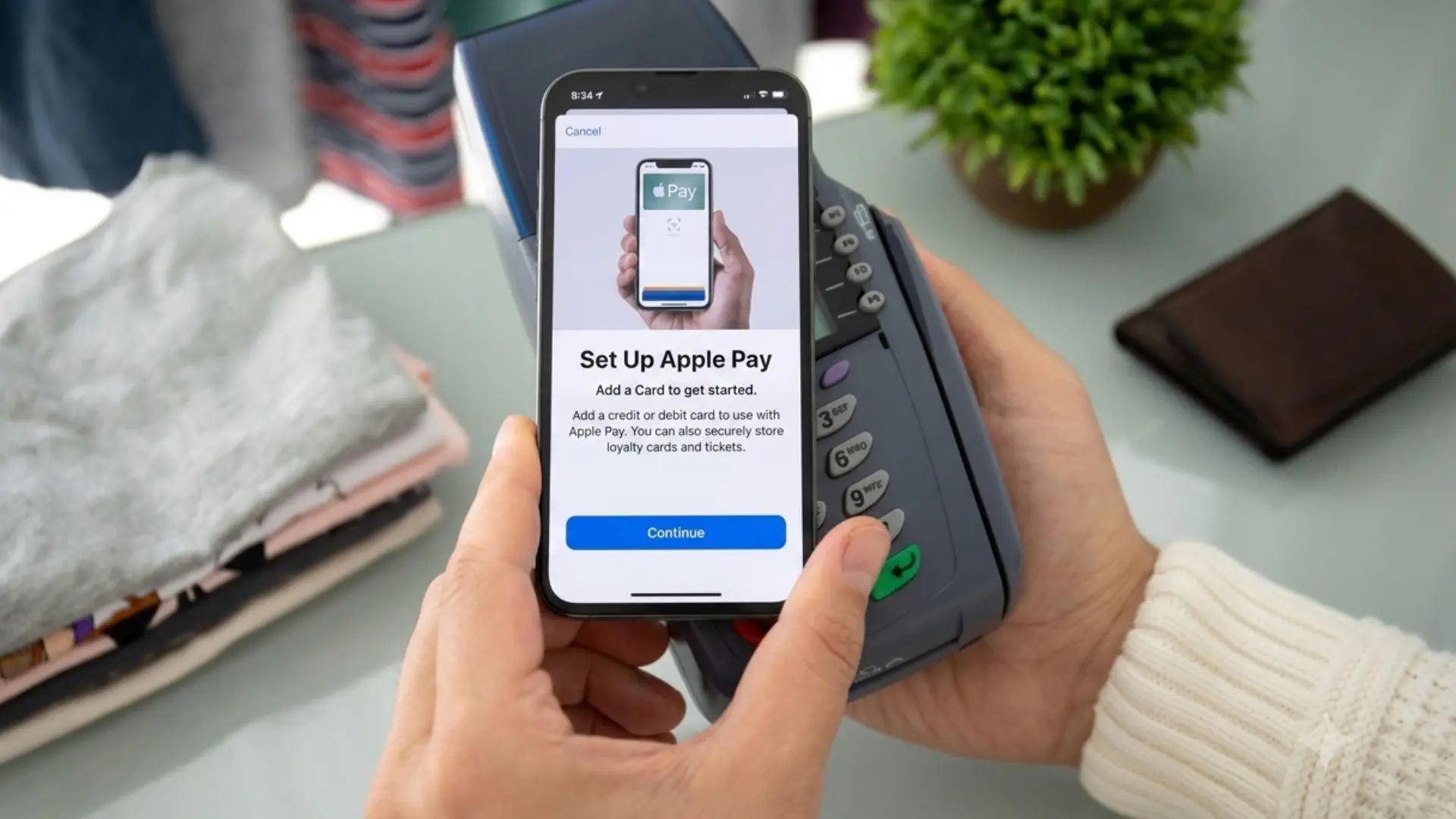 Thanh toán nhanh chóng, an toán và bảo mật trên Apple Pay
1. Apple Pay là gì?
Trong bối cảnh thanh toán không tiền mặt ngày càng phổ biến, Apple Pay đang trở thành lựa chọn được nhiều người dùng iPhone ưu tiên nhờ sự nhanh chóng và an toàn. Để hiểu rõ ví Apple Pay là gì và vì sao nền tảng này được đánh giá cao, hãy cùng Home Credit khám phá khái niệm và những tính năng nổi bật dưới đây.
1.1. Khái niệm
Apple Pay là một dịch vụ thanh toán không dây kết hợp với ví điện tử do Apple phát triển, cho phép người dùng thực hiện thanh toán không tiếp xúc chỉ với iPhone, Apple Watch hoặc các thiết bị Apple tương thích thông qua công nghệ giao dịch không tiếp xúc NFC (Near Field Communication).
Công nghệ NFC cho phép thiết bị truyền dữ liệu thanh toán đến máy POS ở khoảng cách gần mà không cần quẹt thẻ hay kết nối Internet. Thay vì sử dụng thẻ ngân hàng vật lý, người dùng có thể lưu thông tin thẻ vào ứng dụng Ví (Wallet) để thanh toán nhanh chóng tại cửa hàng, ứng dụng hoặc website hỗ trợ Apple Pay.
Về cơ chế hoạt động, ví Apple Pay sử dụng công nghệ Tokenization để bảo mật thông tin thanh toán. Theo đó, số thẻ ngân hàng thật sẽ được mã hóa thành một mã định danh riêng lưu trên thiết bị, giúp hạn chế nguy cơ lộ dữ liệu trong quá trình giao dịch. Khi thanh toán, hệ thống chỉ truyền đi mã token này thay vì thông tin thẻ gốc, góp phần tăng tính an toàn cho người dùng.
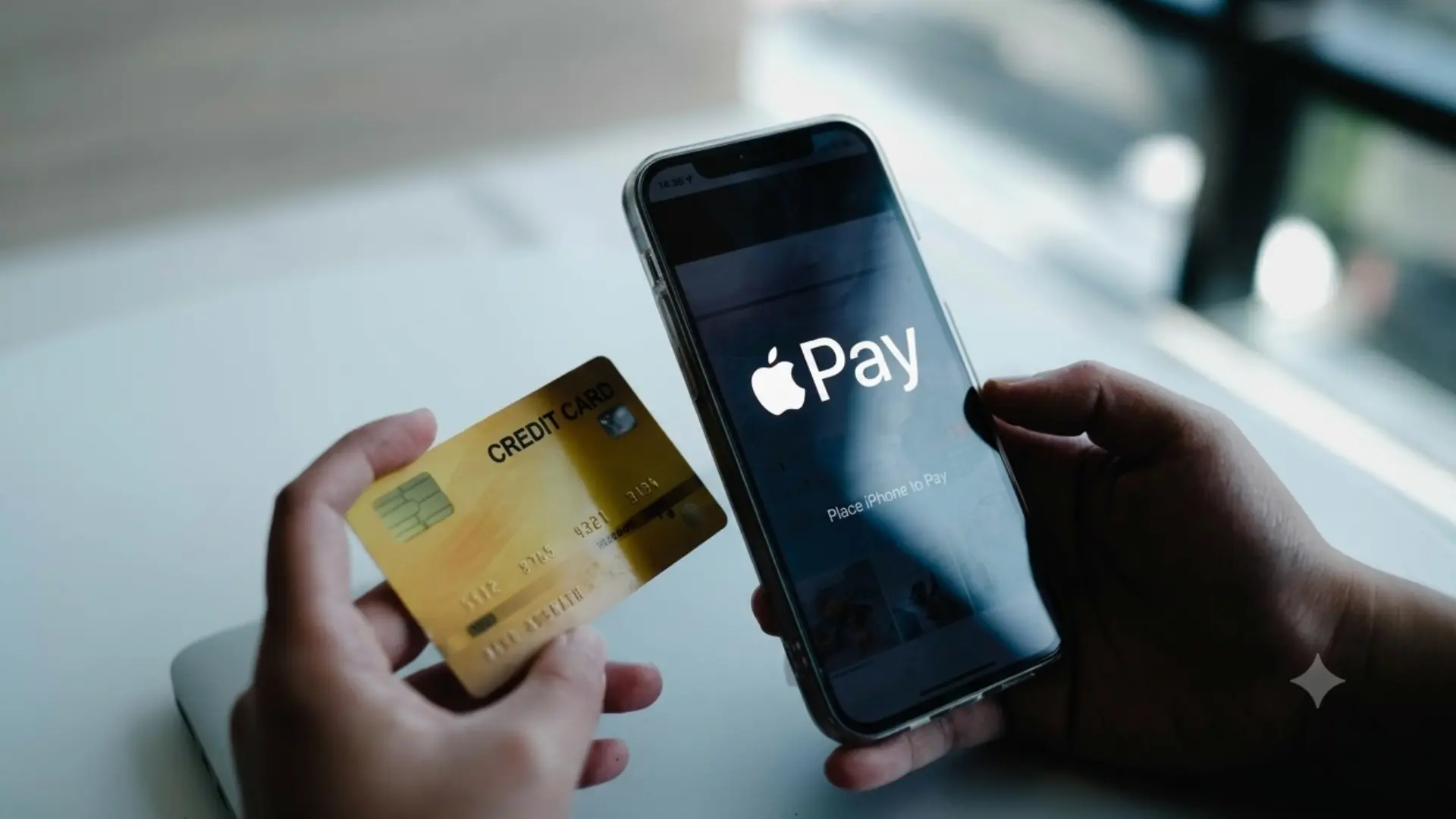 Bạn có thể thêm thẻ vào ví Apple Pay để thanh toán không dùng tiền mặt
1.2. Tính năng nổi bật của Apple Pay
Thực tế, người dùng không cần tạo tài khoản hay đăng ký Apple Pay phức tạp. Bạn chỉ cần liên kết thẻ ghi nợ/thẻ tín dụng vào ứng dụng Ví (Wallet) để tận hưởng trải nghiệm phương thức thanh toán hiện đại, nhanh chóng và an toàn hơn trong cuộc sống hằng ngày.
Dưới đây là những ưu điểm nổi bật giúp ví Apple Pay ngày càng được nhiều người dùng lựa chọn:
- Tính bảo mật cao: Giao dịch chỉ thành công khi có xác thực sinh trắc học như Face ID, Touch ID hoặc mã Passcode chính chủ
- Tính tiện lợi: Người dùng không cần mang theo thẻ ghi nợ/thẻ tín dụng hay tiền mặt rườm rà khi mua sắm
- Thanh toán nhanh chóng khi không có kết nối mạng: Apple Pay sử dụng chip NFC để truyền dữ liệu thanh toán, cho phép giao dịch diễn ra ngay cả khi thiết bị không kết nối WiFi hoặc 4G
- Hỗ trợ thanh toán đa nền tảng: Apple Pay có thể sử dụng tại các cửa hàng, ứng dụng và website có hỗ trợ phương thức thanh toán không tiếp xúc hoặc hiển thị biểu tượng Apple Pay khi thanh toán.
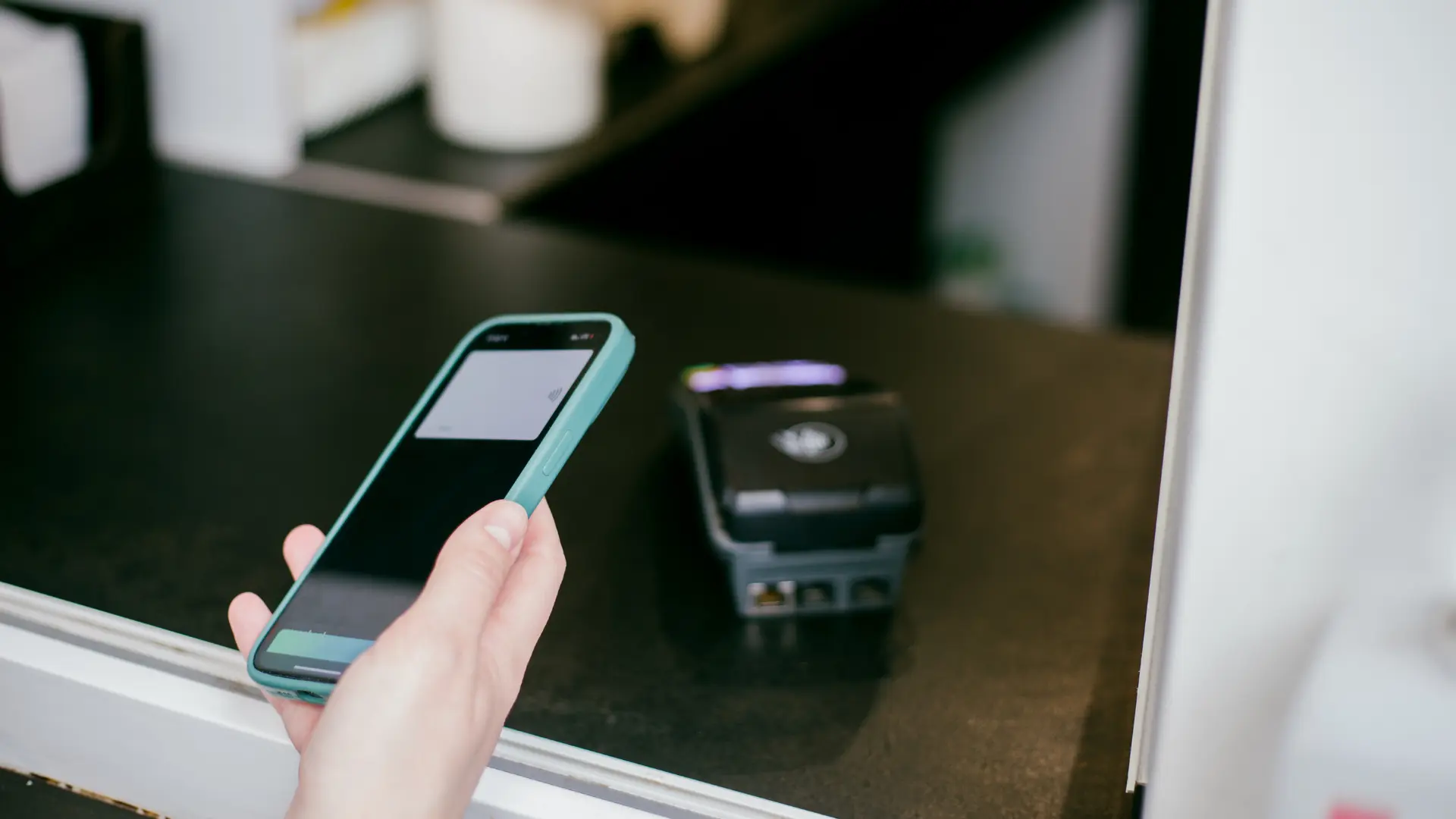 Sử dụng ví Apple Pay để thanh toán tại cửa hàng, trên ứng dụng di động hoặc website
1.3 Phân biệt Apple Pay với Apple Cash
Nhiều người thường nhầm lẫn giữa ví Apple Pay và Apple Cash do đều là dịch vụ thanh toán thuộc hệ sinh thái Apple. Tuy nhiên, hai nền tảng này có chức năng và cách sử dụng khác nhau. Bạn có thể theo dõi bảng so sánh dưới đây để dễ hình dung hơn:
| Apple Pay | Apple Cash |
Bản chất | Phương thức thanh toán (Wallet) chứa các thẻ ngân hàng | Dịch vụ chuyển tiền P2P qua iMessage (như một thẻ ghi nợ ảo) |
Tính năng chính | Thanh toán không tiếp xúc tại cửa hàng bằng cách đưa iPhone hoặc Apple Watch vào máy POS hỗ trợ thanh toán NFC Thanh toán trực tuyến khi mua sắm trên website hoặc ứng dụng có hỗ trợ Apple Pay | Chuyển và nhận tiền trực tiếp giữa các người dùng Apple |
Nguồn tiền | Thẻ ghi nợ hoặc thẻ tín dụng của tổ chức tài chính | Tiền được nạp sẵn vào số dư Apple Cash |
Khu vực hỗ trợ | Toàn cầu, đã hỗ trợ chính thức tại thị trường Việt Nam | Chỉ khả dụng tại thị trường Mỹ |
2. Các tổ chức tín dụng được Apple Pay hỗ trợ tại Việt Nam
Để dùng ví Apple Pay, bạn cần sở hữu thẻ thanh toán/thẻ tín dụng từ các tổ chức tín dụng đối tác. Hiện tại, Apple Pay hỗ trợ chủ yếu cho thẻ tín dụng quốc tế, thẻ thanh toán quốc tế (Visa, Mastercard, JCB).
Danh sách một số tổ chức tín dụng điển hình được Apple Pay hỗ trợ tại Việt Nam mà có thể tham khảo bao gồm:
- Home Credit
- Sacombank
- Vietcombank
- VPBank
- MB
- Techcombank (Ngân hàng Kỹ thương Việt Nam)
- ACB (Ngân hàng Á Châu)
- VIB (Ngân hàng Quốc Tế)
3. Apple Pay tương thích với các thiết bị nào?
Ví Apple Pay được phát triển để hoạt động đồng bộ trong hệ sinh thái Apple, cho phép người dùng thanh toán nhanh chóng trên nhiều thiết bị khác nhau. Chỉ cần thiết bị hỗ trợ tính năng bảo mật sinh trắc học hoặc NFC, bạn đã có thể liên kết thẻ và sử dụng Apple Pay thuận tiện trong quá trình mua sắm.
Hiện nay, ví Apple Pay hỗ trợ trên các thiết bị sau:
- iPhone: Áp dụng cho tất cả các dòng từ iPhone 6 trở lên
- iPad: Các mẫu iPad Pro, iPad Air, iPad và iPad mini có Touch ID hoặc Face ID
- Apple Watch: Từ Apple Watch Series 1 trở lên
- MacBook: Các dòng MacBook tích hợp Touch ID để xác thực thanh toán online bằng Apple Pay.
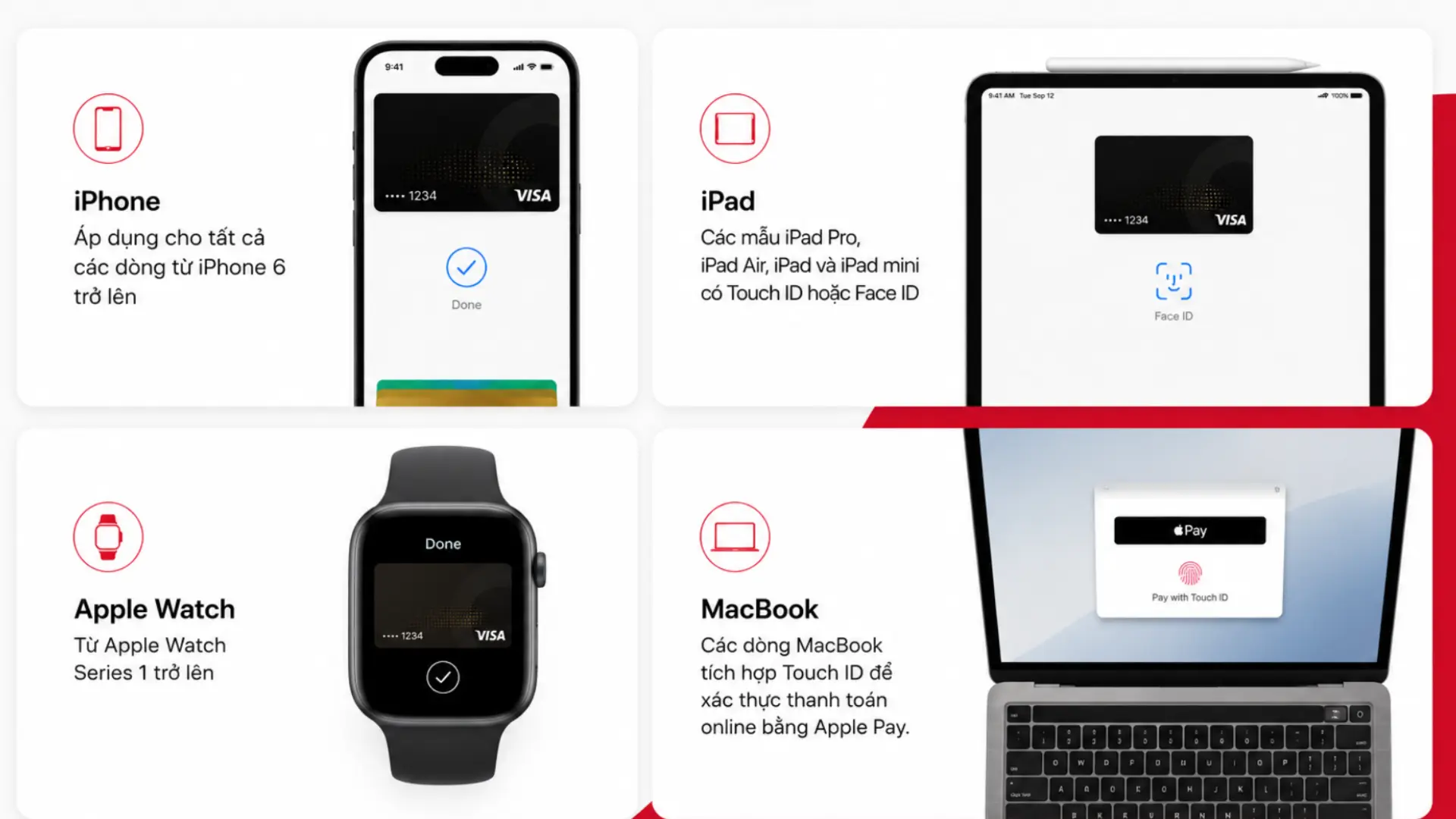
Ví Apple Pay có thể sử dụng đồng bộ trong hệ sinh thái Apple
4. Cách thiết lập và sử dụng Apple Pay để thanh toán
Thao tác cài Apple Pay khá đơn giản và có thể sử dụng trên các hầu hết các thiết bị của Apple. Tùy vào từng thiết bị như iPhone, iPad, Apple Watch hay MacBook, người dùng chỉ cần vài bước thiết lập là đã có thể thanh toán Apple Pay bằng thẻ tín dụng:
4.1. Cách sử dụng Apple Pay trên iPhone
Việc thiết lập ví Apple Pay trên iPhone được thực hiện trực tiếp thông qua ứng dụng Ví (Wallet) có sẵn trên thiết bị. Người dùng chỉ cần vài thao tác đơn giản để thêm thẻ và bắt đầu thanh toán không tiếp xúc.
Cách dùng Apple Pay trên iPhone như sau:
- Bước 1: Mở ứng dụng Ví (Wallet) trên iPhone và nhấn vào biểu tượng Thêm thẻ (+)
- Bước 2: Chọn loại thẻ muốn thêm. Bạn có thể đưa iPhone lại gần chip trên thẻ để thiết bị tự động nhận diện hoặc chọn Quét thẻ bằng camera/Nhập chi tiết thẻ thủ công
- Bước 3: Làm theo hướng dẫn trên màn hình để xác minh thông tin với ngân hàng hoặc đơn vị phát hành thẻ. Quá trình xác thực có thể bao gồm nhập mã OTP, xác nhận qua tin nhắn SMS hoặc thông qua ứng dụng ngân hàng.
Sau khi thiết lập thành công, bạn chỉ cần nhấn đúp nút sườn để mở Apple Pay, xác thực bằng Face ID hoặc Touch ID rồi đưa iPhone lại gần máy POS để thanh toán.
Ngoài việc thêm thẻ mới, ví Apple Pay cũng hỗ trợ liên kết lại các thẻ đã từng sử dụng trên thiết bị Apple khác hoặc thêm thẻ trực tiếp từ ứng dụng ngân hàng hỗ trợ tính năng này.
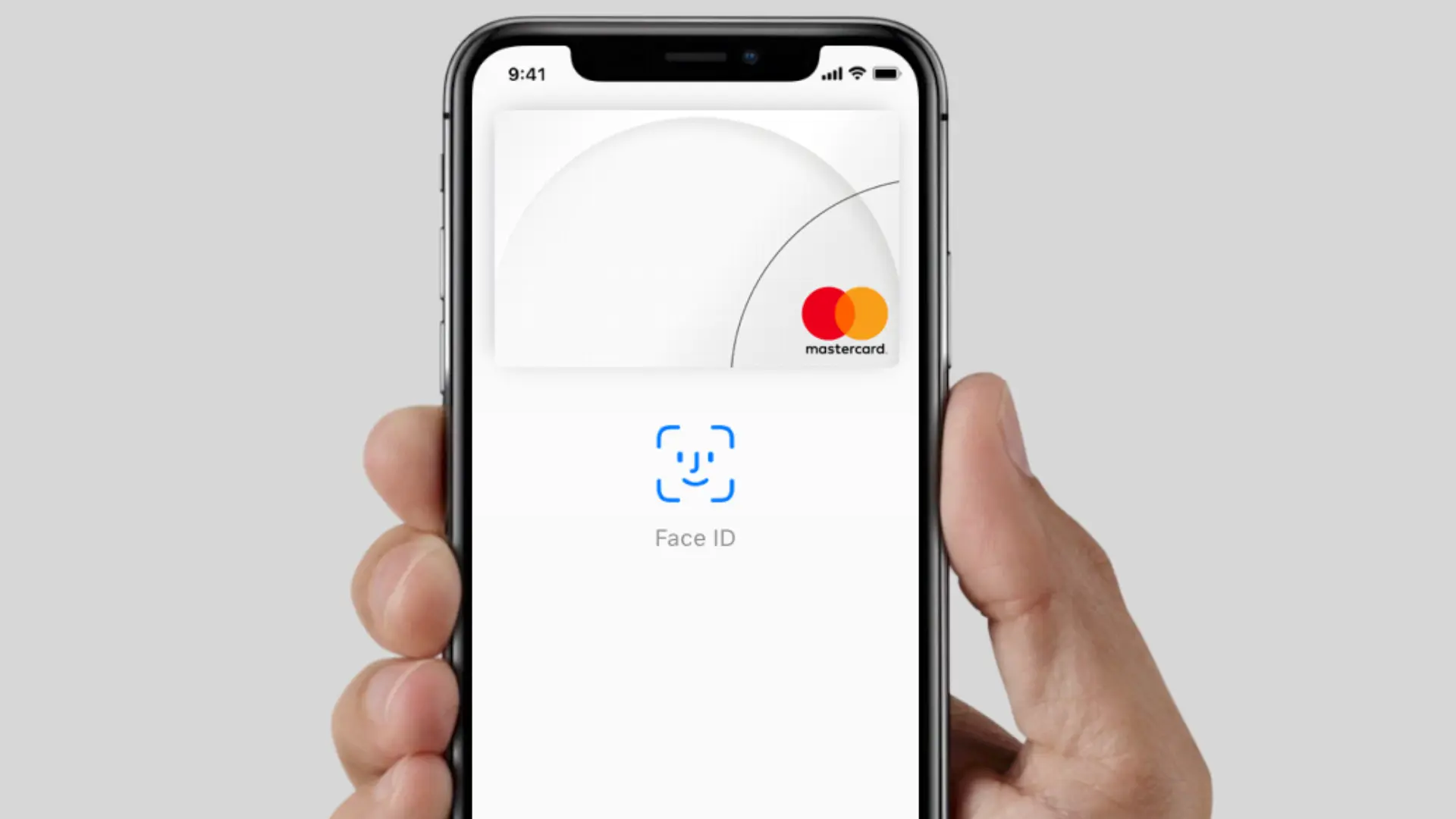 Xác thực Face ID để thanh toán bằng ví Apple Pay trên iPhone
4.2. Cách sử dụng Apple Pay trên iPad
Để thiết lập ví Apple Pay trên iPad, người dùng cần thao tác trong phần cài đặt của thiết bị. Quy trình thêm thẻ tương tự như trên iPhone và chỉ mất vài phút để hoàn tất.
Bạn thực hiện theo các bước sau:
- Bước 1: Mở ứng dụng Cài đặt trên iPad, chọn mục Ví & Apple Pay, sau đó nhấn Thêm thẻ
- Bước 2: Chọn loại thẻ muốn thêm. Bạn có thể dùng camera để quét thẻ hoặc nhập thông tin thẻ thủ công
- Bước 3: Làm theo hướng dẫn trên màn hình để xác minh với ngân hàng hoặc đơn vị phát hành thẻ. Trong một số trường hợp, ngân hàng có thể yêu cầu cung cấp thêm thông tin hoặc tải ứng dụng hỗ trợ để phê duyệt thẻ.
Sau khi thiết lập thành công, bạn có thể sử dụng ví Apple Pay để thanh toán trên ứng dụng hoặc website hỗ trợ bằng cách chọn phương thức Apple Pay và xác thực giao dịch bằng Face ID hoặc Touch ID trên iPad.
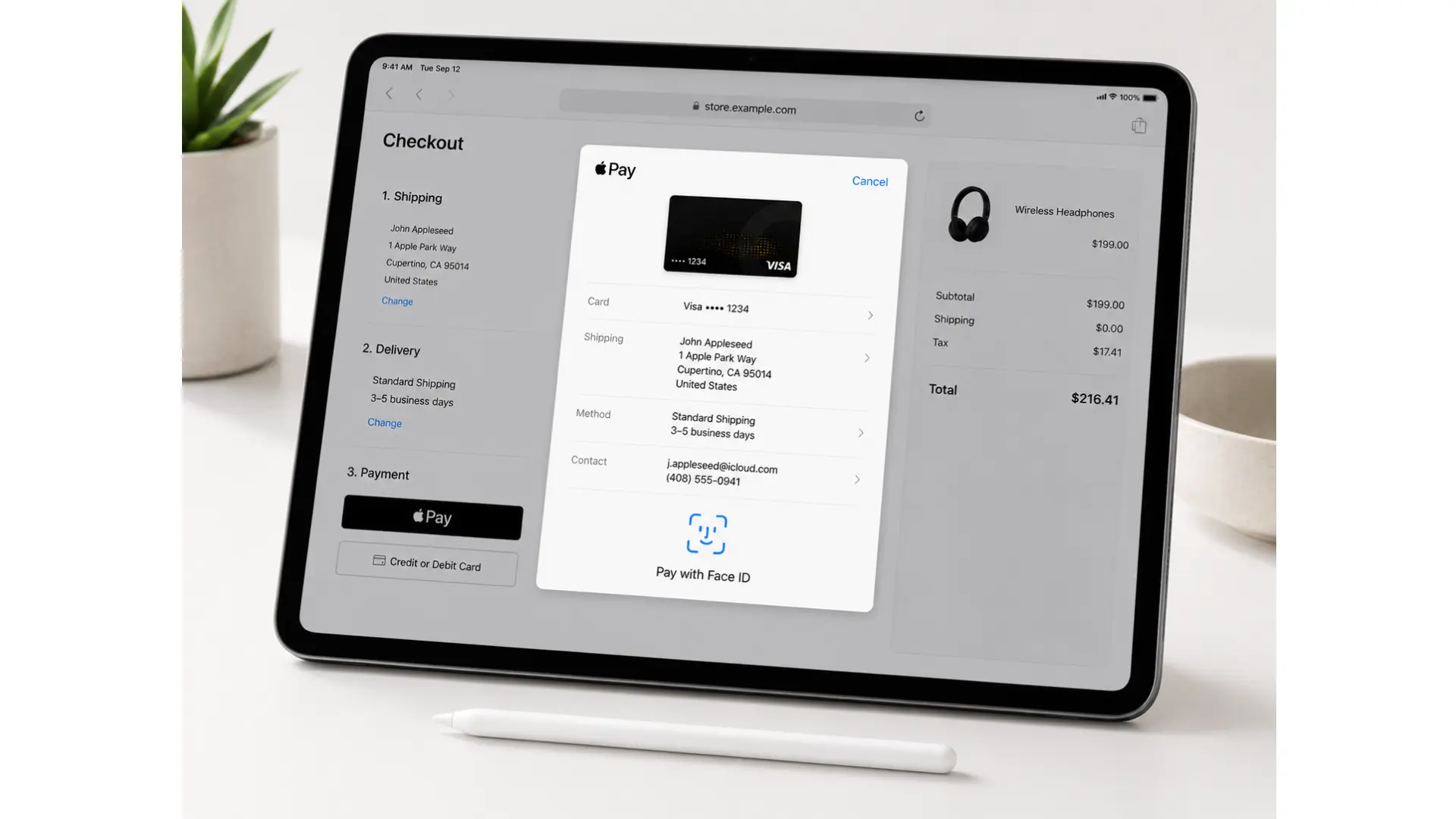 Bạn có thể sử dụng ví Apple Pay để thanh toán trên iPad
4.3. Cách sử dụng Apple Pay trên Apple Watch
Người dùng có thể thêm thẻ vào Apple Watch thông qua iPhone hoặc trực tiếp trên đồng hồ tùy theo dòng thiết bị đang sử dụng. Hướng dẫn cài Apple Pay chi tiết theo hai cách như sau:
Cách thêm thẻ bằng iPhone:
- Bước 1: Mở ứng dụng Apple Watch trên iPhone
- Bước 2: Chọn tab Đồng hồ của tôi > Ví & Apple Pay
- Bước 3: Chọn một trong các tùy chọn sau:
- Thêm thẻ mới hoặc thẻ đã dùng trước đó: Nhấn Thêm thẻ và làm theo hướng dẫn trên màn hình
- Thêm thẻ đã lưu trên iPhone: Nhấn Tiếp bên cạnh thẻ muốn sử dụng.
Trong một số trường hợp, ngân hàng hoặc đơn vị phát hành thẻ có thể yêu cầu xác minh thêm để hoàn tất liên kết.
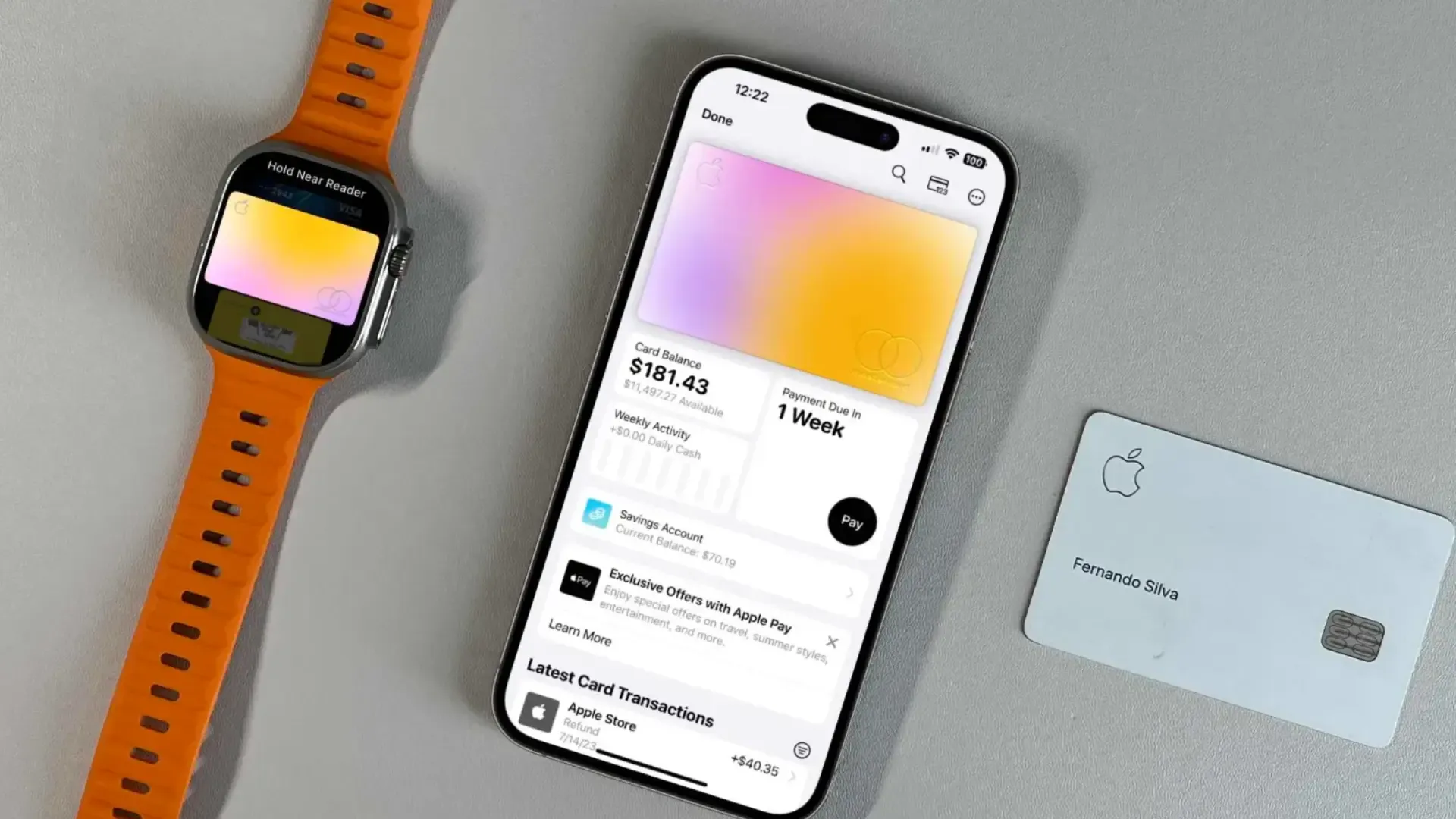 Thiết lập Apple Pay cho Apple Watch bằng iPhone
Cách thêm thẻ trực tiếp trên Apple Watch:
- Bước 1: Mở ứng dụng Ví (Wallet) trên Apple Watch
- Bước 2: Chạm vào nút Tùy chọn khác rồi chọn Thêm thẻ
- Bước 3: Chọn loại thẻ muốn thêm như thẻ tín dụng, thẻ ghi nợ, thẻ Tài khoản Apple hoặc thẻ phương tiện công cộng
- Bước 4: Làm theo hướng dẫn hiển thị trên màn hình để hoàn tất thiết lập.
Sau khi liên kết ví Apple Pay thành công, bạn chỉ cần nhấn đúp nút sườn trên Apple Watch và đưa đồng hồ lại gần máy POS để thanh toán nhanh chóng bằng Apple Pay.
 Đưa đồng hồ lại gần máy POS để thanh toán nhanh chóng bằng Apple Pay
4.4. Cách sử dụng Apple Pay trên Macbook
Ví Apple Pay trên MacBook được sử dụng để thanh toán trực tuyến nhanh chóng trên Safari và các trang Web được hỗ trợ. Người dùng có thể thêm thẻ trực tiếp vào máy Mac và xác thực giao dịch bằng Touch ID hoặc mật khẩu thiết bị.
Bạn thực hiện theo các bước sau:
- Bước 1: Trên máy Mac, chọn menu Apple > Cài đặt hệ thống > Ví & Apple Pay
- Bước 2: Nhấn Thêm thẻ và đăng nhập Tài khoản Apple nếu được yêu cầu
- Bước 3: Chọn thêm thẻ đã lưu trên tài khoản Apple hoặc thêm thẻ mới bằng cách đưa thẻ trước camera của máy Mac hoặc nhập thông tin thủ công
- Bước 4: Làm theo hướng dẫn trên màn hình để xác minh với ngân hàng hoặc đơn vị phát hành thẻ.
Khi mua sắm trực tuyến trên website bằng trình duyệt Safari, bạn chỉ cần chọn phương thức thanh toán là ví Apple Pay, sau đó xác thực giao dịch bằng Touch ID để hoàn tất. Nếu chưa cài đặt Touch ID, người dùng có thể xác nhận bằng mật khẩu thiết bị tùy theo dòng máy Mac đang sử dụng.
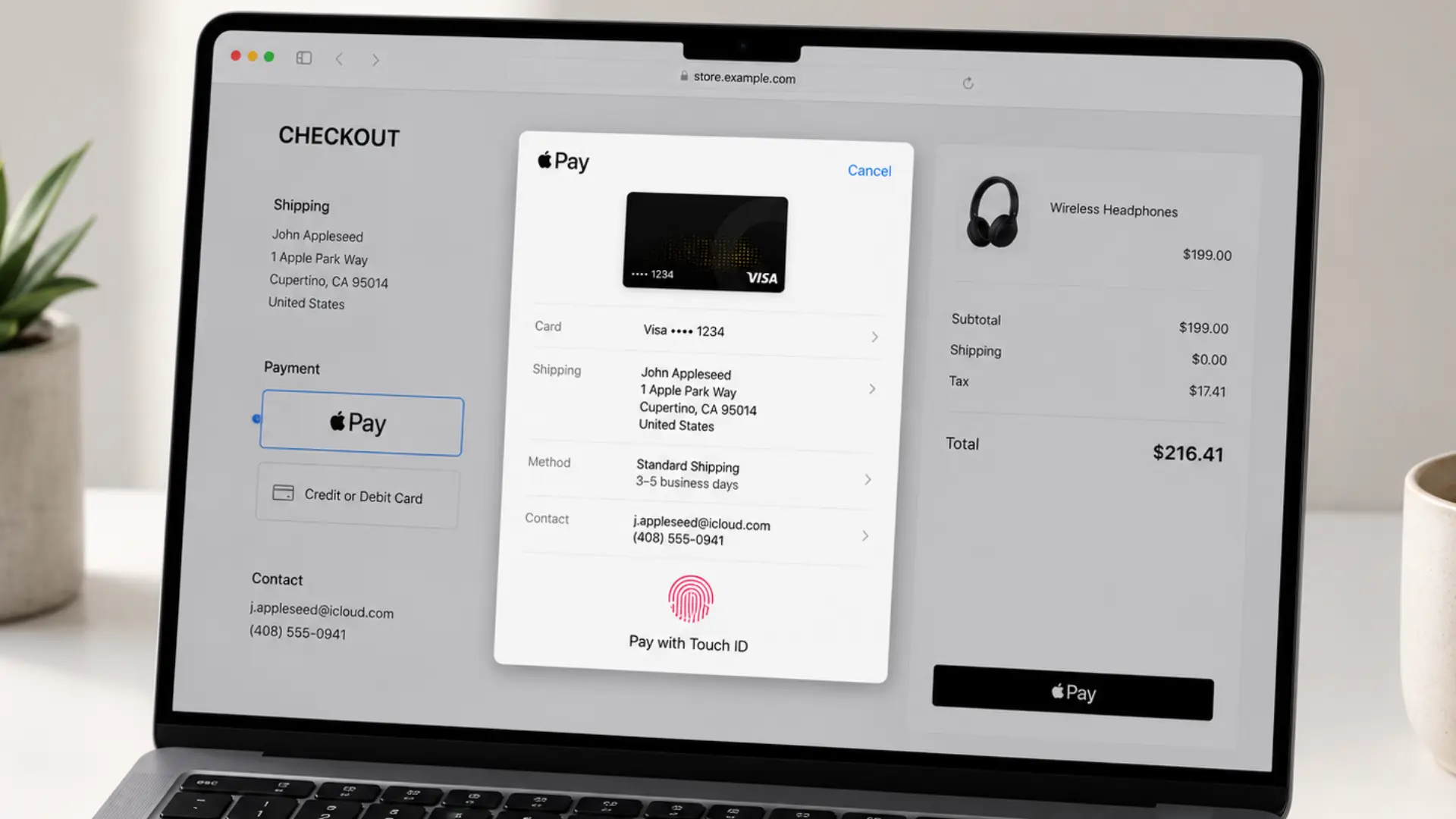
Thanh toán Apple Pay cho giao dịch trực tuyến trên Macbook
4.5. Cách sử dụng Apple Pay online trên app hoặc website hỗ trợ
Ví Apple Pay cho phép người dùng thanh toán trực tuyến nhanh chóng trên các ứng dụng hoặc website có hỗ trợ phương thức này. Khi đến bước thanh toán, bạn chỉ cần chọn Apple Pay mà không cần nhập lại thông tin thẻ thủ công.
Các bước thực hiện như sau:
- Bước 1: Khi mua sắm trên ứng dụng hoặc website có hỗ trợ Apple Pay, bạn chọn phương thức thanh toán bằng Apple Pay
- Bước 2: Nếu muốn sử dụng thẻ khác thay vì thẻ mặc định, hãy chọn Thay đổi phương thức thanh toán
- Bước 3: Kiểm tra và cập nhật thông tin giao hàng, thanh toán hoặc liên hệ nếu cần
- Bước 4: Xác nhận giao dịch trên thiết bị đang sử dụng:
- iPhone/iPad có Face ID: Nhấn đúp nút sườn và xác thực bằng Face ID hoặc mật mã
- iPhone/iPad có Touch ID: Xác thực bằng Touch ID hoặc mật mã
- Apple Watch: Nhấn đúp nút sườn
- MacBook có Touch ID: Đặt ngón tay lên Touch ID để xác nhận
- MacBook không có Touch ID: Xác nhận thanh toán bằng iPhone hoặc Apple Watch đã kết nối Bluetooth và đăng nhập cùng Tài khoản Apple.
Sau khi thanh toán thành công, màn hình sẽ hiển thị dấu tích cùng thông báo hoàn tất giao dịch.
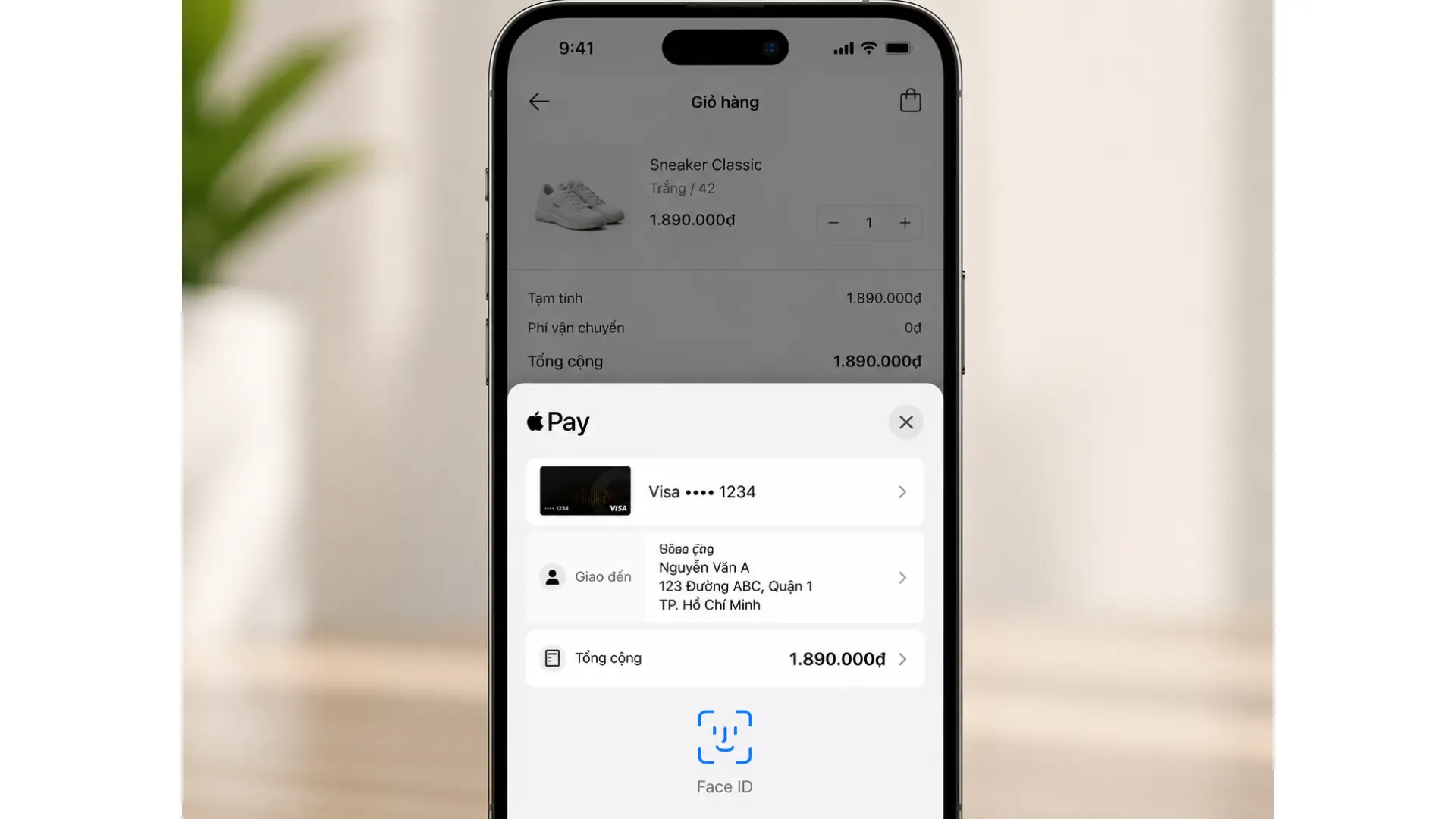 Nhấn đúp nút sườn và xác thực bằng Face ID để thanh toán online trên app hoặc website
5. Câu hỏi thường gặp về Apple Pay
5.1. Apple Pay có an toàn không?
Giao dịch qua ví Apple Pay cực kỳ an toàn. Hệ thống mã hóa đảm bảo số thẻ thật của bạn không bao giờ được lưu trữ trên máy chủ hay chia sẻ với cửa hàng.
5.2. Nếu tôi bị mất iPhone, người khác có thể dùng Apple Pay để tiêu tiền của tôi không?
Kẻ gian không thể thanh toán vì mọi giao dịch qua ví Apple Pay đều đòi hỏi Face ID, Touch ID hoặc Passcode. Bạn cũng có thể khóa ví từ xa qua tính năng Tìm iPhone.
5.3. Tại sao ứng dụng Ví (Wallet) không có nút Thêm thẻ (+) để cài Apple Pay?
Nếu ứng dụng Ví không có nút (+), nguyên nhân thường do thiết bị cài đặt sai vùng. Bạn hãy vào Cài đặt > Cài đặt chung > Ngôn ngữ & Vùng, sau đó đổi sang quốc gia nơi ngân hàng của bạn đặt trụ sở (Ví dụ: Việt Nam)
5.4. Apple Pay có cần kết nối mạng (Wifi/4G/5G) để thanh toán không?
Thiết bị di động của bạn không cần kết nối mạng tại thời điểm thanh toán. Công nghệ NFC sẽ tự động truyền tín hiệu độc lập trực tiếp đến máy POS.
5.5. Có thể dùng Apple Pay Việt Nam ở nước ngoài được không?
Bạn hoàn toàn có thể sử dụng liên kết ví Apple Pay với thẻ Việt Nam để thanh toán tại nước ngoài. Giao dịch sẽ tính tỷ giá quy đổi ngoại tệ theo quy định của ngân hàng phát hành thẻ.
Ví Apple Pay đang dần trở thành xu hướng thanh toán điện tử phổ biến nhờ khả năng giao dịch nhanh, tiện lợi và tính bảo mật cao trên hệ sinh thái Apple.
Nếu bạn đang tìm kiếm một giải pháp chi tiêu linh hoạt và tiện lợi, có thể tham khảo thẻ tín dụng Home Credit để liên kết với Apple Pay và tận hưởng trải nghiệm thanh toán không tiền mặt dễ dàng hơn. Đăng ký tư vấn mở thẻ tín dụng ngay hôm nay để được hỗ trợ lựa chọn hạn mức phù hợp, xét duyệt nhanh và chủ động chi tiêu thông minh.
 Mở thẻ tín dụng Home Credit chỉ trong 3 phút
Đừng quên theo dõi blog Cẩm nang Tài chính số của Home Credit để cập nhật thêm nhiều kiến thức hữu ích về thanh toán số, quản lý tài chính cá nhân và các xu hướng công nghệ tài chính mới nhất hiện nay.
Lưu ý: Thông tin trong bài mang tính chất tham khảo, được tổng hợp từ thị trường và không đại diện cho toàn bộ sản phẩm, dịch vụ của Home Credit.
-------
Thẻ tín dụng Home Credit là sản phẩm tài chính được công ty tài chính Home Credit và công ty công nghệ thanh toán VISA kết hợp phát hành. Đây là dòng thẻ cho phép khách hàng thực hiện giao dịch mua hàng tại điểm chấp nhận thẻ, mua sắm trực tuyến và trong hạn mức tín dụng được cấp bởi Home Credit tại máy ATM có logo Visa. Ngoài ra, khách hàng được đăng ký trả góp với lãi suất 0% ngay trên ứng dụng Home Credit.
Tìm hiểu thêm thông tin về sản phẩm và biểu phí thẻ: Mở thẻ tín dụng Home Credit online không chứng minh tài chính
Hotline tư vấn sản phẩm thẻ: 1900 633 999








 1900 633 6331900 633 999


CÔNG TY TÀI CHÍNH TNHH MTV HOME CREDIT VIỆT NAM
Tầng G, 8 và 10 Tòa nhà Phụ Nữ, số 20 Nguyễn Đăng Giai, Phường An Khánh, TP.HCM
Để quản lý khoản vay và nhận các ưu đãi độc quyền trên ứng dụng Home Credit
Tải ứng dụng Home Credit